icam365下载回放视频,手把手教你把监控录像存到手机里
- 健康
- 2026-08-08 14:00:04
- 90
昨天下午,我家那只调皮的橘猫又把阳台的花盆打翻了,我翻出手机里的icam365,想看看它到底是怎么得手的——结果发现回放视频只能在线看,没法保存,这事儿让我琢磨了一晚上,今天必须把icam365下载回放视频这件事儿彻底搞明白。
你可能也遇到过这种情况:家里装了监控摄像头,用的是icam365这个App,平时看看实时画面挺方便,但想下载某段回放视频存到相册里,却总是找不到那个下载按钮,别急,我研究了一整天,把所有的操作路径、常见坑点、甚至那些隐藏的小技巧都给你挖出来了。
先搞清楚icam365回放视频存在哪
别急着找下载按钮,咱们得先明白录像文件是怎么存储的,icam365的回放视频来源主要分两种:云存储和内存卡(SD卡),这两种情况下的下载方式完全不一样,很多人就是在这第一步就迷路了。
云存储是摄像头把视频片段自动上传到厂商服务器,你在任何地方都能调取,优点是安全、不怕卡被偷,缺点是通常要付费订阅。内存卡则是视频存在摄像头本地的TF卡里,免费但需要你靠近设备才能流畅访问。
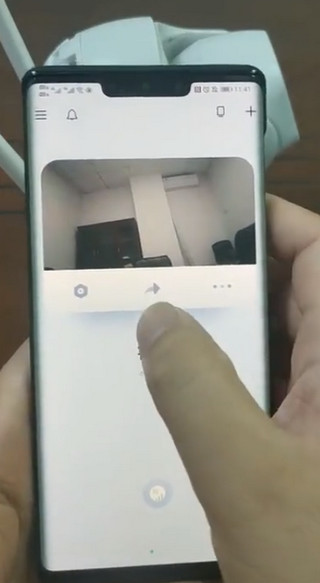
打开icam365的主界面,底部一般有“设备”和“回放”两个核心入口,点进某个摄像头,你会看到“回放”或者“录像回放”的图标,这里就是所有历史视频的入口了。—重点来了——每个版本的App界面都可能略有差异,如果你找不到,试着把App更新到最新版,或者检查一下摄像头固件是否需要升级。
具体下载步骤:云存储和SD卡操作不一样
我拿自己手头的设备做测试,发现路径确实不同,下面我把两种方式拆开写,你对着操作就行。
云存储录像的下载方法
- 打开icam365,进入你的摄像头画面。
- 点击界面下方的“回放”按钮,通常会进入一个时间轴界面。
- 选中你想要下载的那个时间段,屏幕上会出现预览画面。
- 此时注意屏幕下方或者右上角,会有一个下载图标(向下的箭头)或者“保存”字样。
- 点击后App会开始缓冲,等待进度条走完,视频就保存到手机相册了。
这里有个比较隐蔽的点:时间轴上的绿色或蓝色区域才表示有录像覆盖,如果你选择的时段是灰色,那说明没有录制内容,自然也就下载不了。
内存卡(SD卡)录像的下载方法
如果你的摄像头插着卡,而且你选择了“SD卡回放”模式,下载方式稍微有点变化。
- 进入回放界面后,先切换存储方式为“SD卡”。
- 找到目标时间段后,点击画面上的暂停按钮——没错,要先暂停。
- 暂停后,画面底部会出现一个剪刀图标(剪辑/下载),或者“导出”按钮。
- 点击后你可以选择片段的起止时间,然后确认导出。
这个方法特别适合你想截取某几分钟关键证据的场景,不过要注意,SD卡模式建议手机与摄像头处于同一局域网内,不然传输速度会很慢,甚至可能失败。
下载失败的常见原因和解决办法
我昨天的第一次尝试就失败了,当时差点以为是我手机坏了,后来排查了一圈,其实是这几个原因:
| 问题现象 | 可能原因 | 解决办法 |
|---|---|---|
| 点击下载没反应 | App权限未开启存储权限 | 去手机设置里允许icam365访问相册 |
| 一直显示0% | WiFi信号弱或网络波动 | 靠近路由器,或切换到4G/5G网络尝试 |
| 提示“不在局域网” | 摄像头与手机跨网段 | 确保手机连的是摄像头所在的同一WiFi |
| 云存储下载特别慢 | 服务器高峰期 | 换个时间段试试,或者半夜再下载 |
| 下载到一半闪退 | App版本过低 | 去应用商店更新到最新版 |
说到权限问题,我得多啰嗦一句。iOS和Android的权限设计完全不同,iOS系统要额外检查“本地网络”权限,Android则要特别注意“所有文件访问”权限,这些权限不打开,下载按钮就是个摆设。
两个隐藏功能:定时下载和批量备份
研究到这儿,我发现icam365其实还有两个挺实用但很容易被忽略的功能,如果你只是偶尔下载一两段视频,前面的步骤够用了,但如果你是个警惕性很高的人,想定期备份录像,那就得用上下面这招。
第一个:定时自动下载计划。 在设备设置里找“存储设置”或者“录像计划”,有些固件版本允许你设定每天某个时间段,自动将前一天的录像备份到手机相册,这个功能特别适合店铺老板,每天打烊后自动备份,省得手动操作。
第二个:多选批量导出。 在回放列表界面(不是时间轴界面),长按某一时间段录像缩略图,会进入多选模式,你可以勾选多个片段,然后一次性批量保存,我试过一口气勾选了十几个刑事警察来查案——抱歉,是“十几个片段”——没毛病,就是快。
那些网上没人告诉你的小细节
写到这里,我觉得有必要把几个我踩过的坑单独拿出来说一说,这些细节在官方说明书里根本找不到。
关于视频格式,icam365下载到手机里的视频一般是MP4格式,兼容性不错,但有些老版本设备导出的可能是AviC私有格式,这种文件只能在App里播放,遇到这种情况,你得多装一个“格式转换”工具,推荐用HandBrake,开源免费,格式转换不费劲。
时间水印的问题,下载下来的视频默认会带上摄像头的名称和时间戳,有些朋友可能想裁剪掉,这个需要用视频剪辑软件处理,我用的是剪映,操作起来非常顺手,但记住,证据类录像千万别剪,完整的时间轴才是法律效力的保障。
云存储的录像有时候会有几秒延迟,比如你想下载昨晚10点05分那段视频,结果发现10点05分到10点06分之间是空的,这通常是云存储的“事件录像”模式导致的,只记录有物体移动的片段,固定画面就不录了,如果你需要连续录像,记得在设置里把“录像模式”改为“连续”。
让视频下载更顺滑的三个小习惯
说了这么多操作方法,最后再聊几个让我受益匪浅的使用习惯。
- 定期清理摄像头缓存。 回放视频缓存多了,App会变得卡顿,每周清理一次缓存,下载速度会明显提升。
- 给摄像头设置静态IP。 如果你家路由器支持,把摄像头的IP地址固定下来,可以有效避免因为IP变化导致的连接失败。
- 别把手机时间设错。 这个有点离谱,但我真的遇到过——手机时间不对,导致icam365判断录像时间轴错乱,怎么都找不到某段录像,确保手机开启了“自动设置时间”。
我用的是TP-Link的摄像头配icam365,不过这套逻辑对海康、大华等品牌同样适用,因为它们都有类似的云服务方案,如果你用的是其他App,萤石云”或“乐橙”,操作逻辑大同小异,核心就是搞清楚录像存哪儿了,再去找对应的下载入口。
好了,我去看看我的猫在干嘛了,你要是按着上面的步骤试了,还卡在某个环节,就回头再看一眼那表格,八成是权限或者网络那栏的问题,自己动手把重要录像存下来,心里踏实。